lunes, 4 de junio de 2012

FireWall en MonoWall

m0n0wall.

Buen día en esta entrada vamos a ver como se pueden configurar un firewall asiendo las reglas para configurar una red internar (LAN) , una zona desmilitarizada (DMZ), y el acceso a internet (WAN), para crear así algunas restricciones y mejorar la seguridad de nuestra red.

Para realizar esto vamos a utilizar un sistema basado en FreeBSD llamado m0n0wall, este el software libre y es de gran ayuda que que nos genera un entorno centralizado para administrar la seguridad y nos ase la vez de router y firewall.

La topología que vamos a ver a continuación es la implementación del firewall, en la cual vamos a tener tres subredes. Lo que deseamos hacer es que el trafico que venga de la WAN no entre directamente ala LAN sino que sea reenviado ala DMZ, que la LAN tenga acceso ala WAN sin ningún problema y que la DMZ sea vista por la WAN y la LAN y que ella no vea ala LAN.


Asignamos las tarjetas de red que necesitamos.

En esta imagen mostramos como habilitamos la red interna para nuestra LAN.
 

En este paso también estamos habilitando la tarjeta de red en modo puente, con la cual vamos a salir a internet.


Este adaptador es para nuestra zona desmilitarizada, también en red interna.

Ahora comenzamos la instalación del m0n0wall el cual esta hecho sobre un sistema operativo freeBSD.

El paso a realizar ahora es la instalación en el disco duro con la opción 7 del menú que se nos a desplegado.

En esta imagen comenzamos la instalación del m0nowall en nuestro disco duro. 
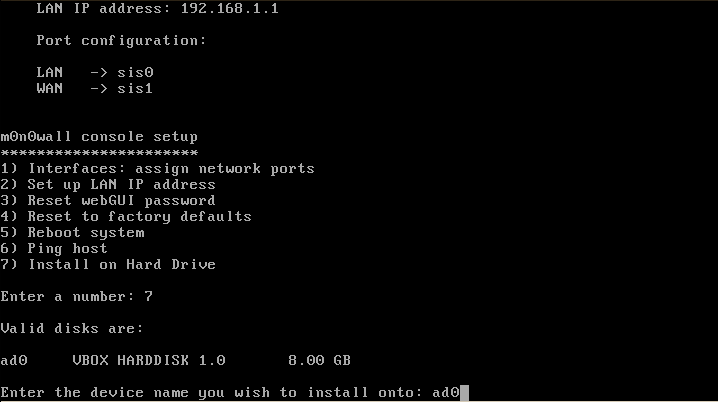

Ahora estamos aceptando el proceso de reinicio.

Debemos recordar que cuando reiniciamos el equipo con el m0n0wall hay que quitar la ISO de instalación.

Luego de que el equipo allá reiniciado perfectamente, le damos en la opción 1 del menú para configurar las interfaces de red de nuestro firewall.


En esta imagen podemos ver nuestras 3 interfaces la de la LAN, WAN, DMZ.


Ahora asignamos los interfaces a cada red.
  

Nos informan que hay que reiniciar el equipo que confirmamos en proceso.

Realizamos un ping para probar nuestra conexión.

Configuramos un DHCP para nuestra red interna LAN.


Asignamos el rango para nuestro DHCP.


Revisamos que el DCHP si nos este asignando dirección IP.


Accediendo al monowall vía browser.


Ingresamos desde nuestra red interna a interfaces gráfica del monowall.

 
Le cambiamos el nombre a la interfaz OPT1 por DMZ y revisamos que la IP si sea la correcta.

  Configuramos el NAT para nuestro FTP desde la DMZ.


Configuración NAT para el servidor WEB de la DMZ.

  Ahora vamos a comenzar con las reglas según el requerimiento.

  En estas imágenes vemos como se configuran las reglas para el HTML o servicio WEB.


  En esta imagen vemos como configuramos que todo pueda pasar ala DMZ pero nada para la LAN.

  Configuramos que pase todo el trafico WEB para nuestra DMZ tanto de entrada y salida así la DMZ no pueda acceder ala LAM ya que el tiene que responder cuando la red interna quiera acceder a los servicios de la zona desmilitarizada.


  En esta imagen vemos como se permite el trafico WEB de la WAN a la DMZ.

Estas configuraciones también las realizamos para la configuración de un servicio FTP la única diferencia es cambiar HTTP por FTP o como sea nuestra necesidad.


En esta imagen estamos accediendo a el servidor FTP de nuestras red interna estando en la LAN.

Nos registramos y con esto podemos comprobar que si tenemos acceso al FTP.


  Ahora vamos a probar nuestro pagina Web interna.

Ahora vamos a probar que podamos ver los servidores FTP y HTTP de nuestra DMZ desde la LAN.

En esta imagen vemos que estamos en un equipo de la red interna y vemos el FTP de la DMZ.
Interna: 192.168.1.0, zona desmilitarizada: 192.168.2.0


De igual manera revisamos la pagina de la DMZ y podemos ver que tenemos acceso a ella también.
Ahora nos percatamos que podamos salir a internet desde la LAN.

Ahora vamos a revisar que la DMZ tenga comunicación con la WAN para poder salir a internet.

Para ello tenemos que configurar el DNS en el equipo de nuestra DMZ, como nosotros teníamos un equipo Linux lo realizamos con el comando system-config-network-tui.


Y ahora ya podemos salir a internet sin ningún problema.


viernes, 25 de mayo de 2012

CONFIGURACION FIREWALL EN ROUTER 3700 CON SOPORTE EN SDM PARA GNS3


CONFIGURACIÓN FIREWALL EN ROUTER 3700 CON SOPORTE EN SDM PARA GNS3


Firewall: Un firewall como su nombre lo dice es un “muro de fuego” la funcion de este es realizar un filtrado de paquetes hacia los diferentes destinos vasandose en reglas de configuración de nuestro gusto.

Existen varias clases de firewall en este caso nos concentraremos en el firewall de host y firewall de red. El firewall de host es con el que contamos en nuestros equipos, el que viene de manera nativa en nuestro sistema operativo. El firewall de red es el que se instala en dispositivos como los routers para filtrar todo el trafico que circule por él.

SDM: Una herramienta de mantenimiento basada en una interfaz web desarrollada por cisco, es una herramienta java accesible atravéz del navegador
Esta es la topología que implementaremos.
Nota: El circulo rojo nos representara la zona WAN y el azul la zona LAN donde tendremos nuestras maquinas virtuales.

Configuraremos las nubes. Primero la WAN que es la de la salida a Internet, esta nos da la dirección por dhcp

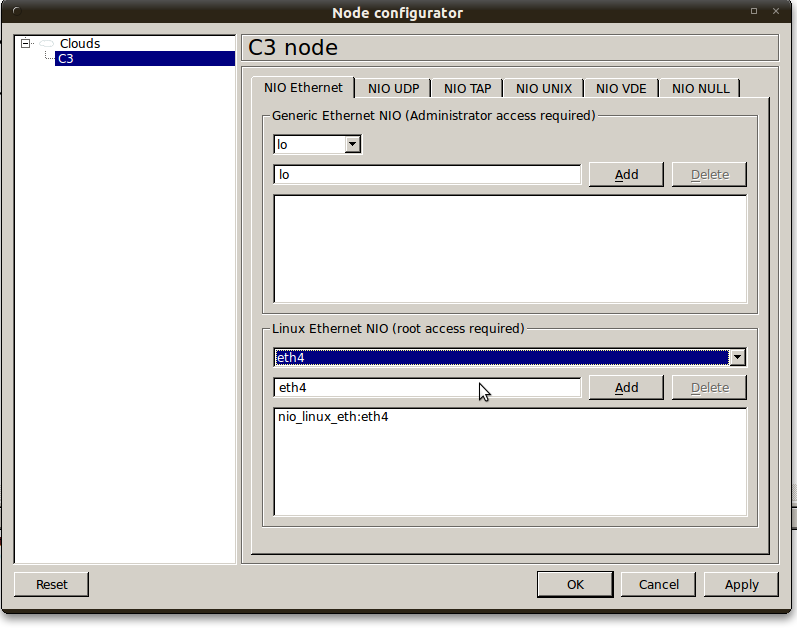
acá configuraremos la eth4 que es nuestra interfaz real.
Nota: la interfaz eth4 es la que esta conectada a nuestro computador.


Configuración nube LAN, acá escogeremos la vboxnet0 es la interface de virtual box.
Nota: La configuramos para que reconozca las maquinas virtuales.


Se conectan las interfaces fastEthernet con el router 3700 y le daremos las direcciones. Quedara así.
Nota:La dirección 192.168.10.57 es proporcionada mediante el dhcp.Que pediremos en la interfaz del router y 192.168.30.0/24 es la red con la que trabajaremos en nuestra zona LAN.


Configuración del router.

Podemos observar que la interface fastEthernet 0/0 es la que ba hacia la nube WAN y la fastEthernet 0/1 ba hacia la nube LAN.

Confirugacion WAN.
Router>enable
Router#configure terminal
Router(config)#interface fastEthernet 0/0
Router(config-if)# ip add dhcp
Router(config-if)#no shutdown
Router(config-if)#exit

Configuracion LAN.
Router>enable
Router#configure terminal
Router(config)#interface fastEthernet 0/1
Router(config-if)#ip add 192.168.30.1 255.255.255.0
Router(config-if)#no shutdown
Router(config-if)#exit


En lo anterior se configuro la WAN para que reciba direccion ip y en la LAN con una ip de la subred 192.168.30.0/24.

Ahora configuraremos el SDM en el router.

Router>enable
Router#configure terminal
##Aquí crearemos un usuario y su contraseña de privilege 15
Router(config)# username guerrillo privilege 15 password guerrillo

##Aquí habilitaremos el servicio HTTP y HTTPS y se generara un certificado.
Router(config)#ip http server
Router(config)#ip http secure-server
Se generara el certificado.

##Aquí se permitira el ingreso via ssh y telnet.
Router(config)#ip http authentication local
Router(config)#line vty 0
Router(config-line)#login local
Router(config-line)#transport input ssh telnet
Router(config-line)#do wr (Para guardar.)

Con esto acabaremos en el router.

Configuración del cliente.

      Antes de encender la maquina virtual ingresaremos a archivo>preferencias> y configuraremos la tarjeta de red virtual para que nos reconozca las maquinas virtuales.


                 Le daremos una direccion ip de nuestro rango de la interfaz fastEthernet.
     Ahora configuraremos la tarjeta de red del cliente, la pondremos en adaptador anfitrion virtualbox.
Instalación SDM.

Antes de realizar este paso debemos tener ya intalado una version de java y el Mozilla firefox que sera nuestro navegador predeterminado.Ya que la aplicación SDM no nos 
abrirá con otro navegador por cuestión de versiones.
Nota: El sistema operativo que utilizaremos es windows xp ya que el windows 7 no permite ejecutar el SDM.
Aceptamos los terminos.
Escogemos la opción (Este Equipo) allí se ínstalara el SDM.
Nos mostrará en que carpeta se guardara la instalación.
Daremos click en finalizar.
             En la ventana que se abrira colocaremos la direccion de la fastEthernet 0/1.

                                Nos autenticaremos con el usuario antes creado en el router.

Daremos click en opciones y habilitaremos las vetanas emergentes.
Se nos abrira la siguiente ventana.
Ejecutaremos la aplicación SDM.
                   Ahora nos autenticaremos contra java.
Se inicializara la instalacion de la interfaz grafica del SDM.
           Al terminar de cargar nos abrira la interfaz del SDM.
                           Configuración NAT
(Network Adress Translation) básicamente lo que hace es cambiar direcciones ip privadas a direcciones ip publicas en este caso la cambiara a una dirección del rango 192.168.10.X
Seleccionaremos NAT basico.
Iniciaremos la tarea seleccionada.
             Se abrira el asistente de la tarea seleccionada.
   En la primer casilla seleccionaremos la fasethernet 0/0 y seleccionaremos la red que nos aparece.
                     Proseguiremos con  la instalación.

                  Finalizamos la instalación y ya tendremos nuestro NAT basico configurado
antes de probar el NAT haremos un ping a google para observar que no llega el paquete.
ahora probaremos la configuración antes hecha por el NAT entraremos a la consola de nuestro cliente y daremos un ping a 74.125.45.100(google), podremos observar que fue exitoso.


Configuracion FireWall

                 Seleccionaremos la opción firewall basíco
Daremos aceptar a esta advertencia.
Finalizamos el asistente
            nos preguntara si queremos permitir esta clase de trafico. Le daremos que  si
                        Al terminar de configurar nuestro firewall nos saldra esta ventana.


Creación reglas firewall:

                                                   Permitiremos la salida HTTPS.
                     Podremos observar la regla ya creada.
Crearemos varias reglas, denegar las conexiones UDP,TCP e IP. Lo realizaremos en la fasethernet 0/0 entrante.
En este punto permitiremos las conexiones UDP,IP y TCP por la fasethernet 0/1 saliente.
                                Podremos observar las reglas creadas anteriormente.
                           Con estas reglas ya creadas terminamos.